Domain zeit-zu-wechseln.de kaufen?
Wir ziehen mit dem Projekt
zeit-zu-wechseln.de um.
Sind Sie am Kauf der Domain
zeit-zu-wechseln.de interessiert?
domain@kv-gmbh.de · 0541-91531010
Domain zeit-zu-wechseln.de kaufen?
Wie kann ich ohne Fernbedienung zu HDMI 2 wechseln?
Wenn du keine Fernbedienung hast, um zu HDMI 2 zu wechseln, kannst du versuchen, die Eingangsquelle direkt am Fernseher zu ändern. Suche nach einer Taste auf dem Fernseher selbst, die als "Input" oder "Source" bezeichnet wird. Drücke diese Taste, um zwischen den verschiedenen Eingangsquellen zu wechseln, bis du HDMI 2 erreichst. Wenn dein Fernseher keine solche Taste hat, kannst du versuchen, die Tasten am Fernseher selbst zu drücken, um das Menü aufzurufen und dort die Eingangsquelle zu ändern. **
Wo kann ich auf dieser Fernbedienung zu HDMI 2 wechseln?
Die genaue Vorgehensweise zum Wechseln auf HDMI 2 hängt von der Marke und dem Modell der Fernbedienung ab. In der Regel gibt es jedoch eine Taste oder eine spezielle Funktionstaste auf der Fernbedienung, die mit "Input", "Source" oder einem ähnlichen Symbol gekennzeichnet ist. Drücken Sie diese Taste, um das Eingangssignal zu ändern, und navigieren Sie dann mit den Pfeiltasten oder der Nummerntastatur zur Option "HDMI 2". **
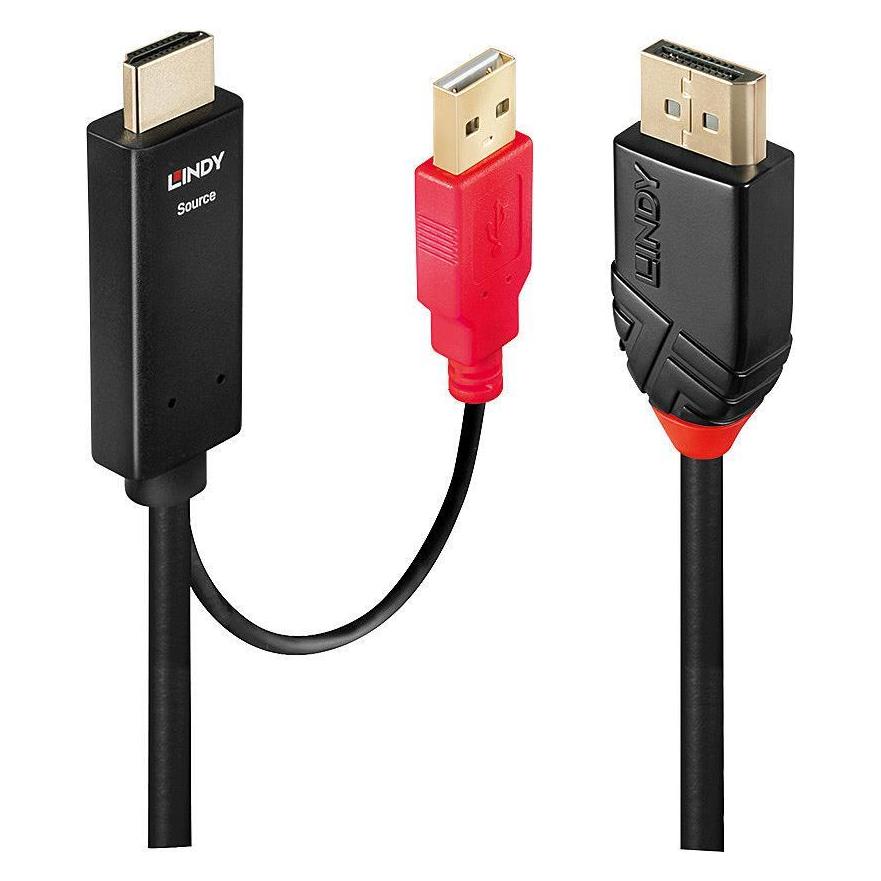
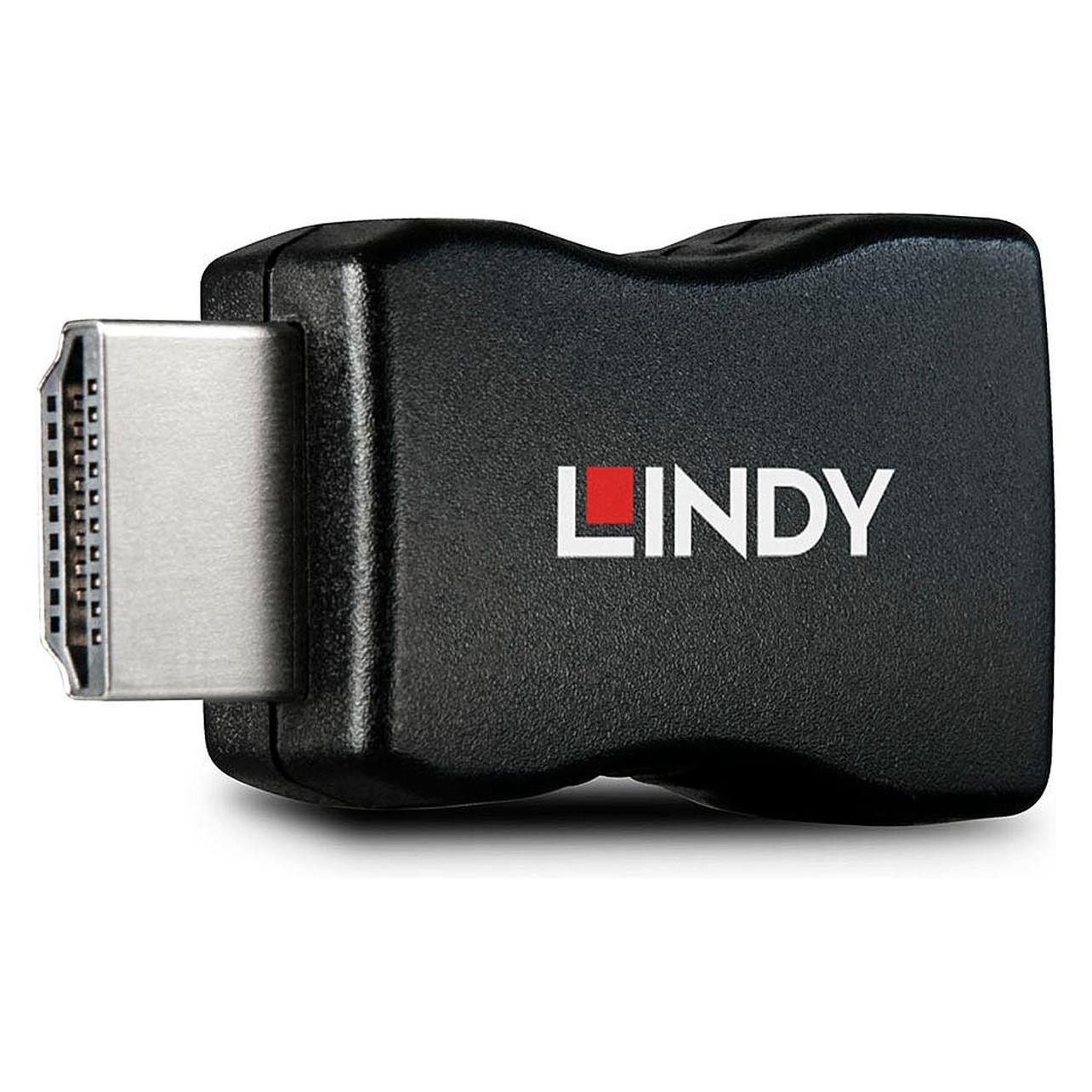
Ähnliche Suchbegriffe für Lindy-HDMI-2-0
Top-Angebote
Produkte zum Begriff Lindy-HDMI-2-0:
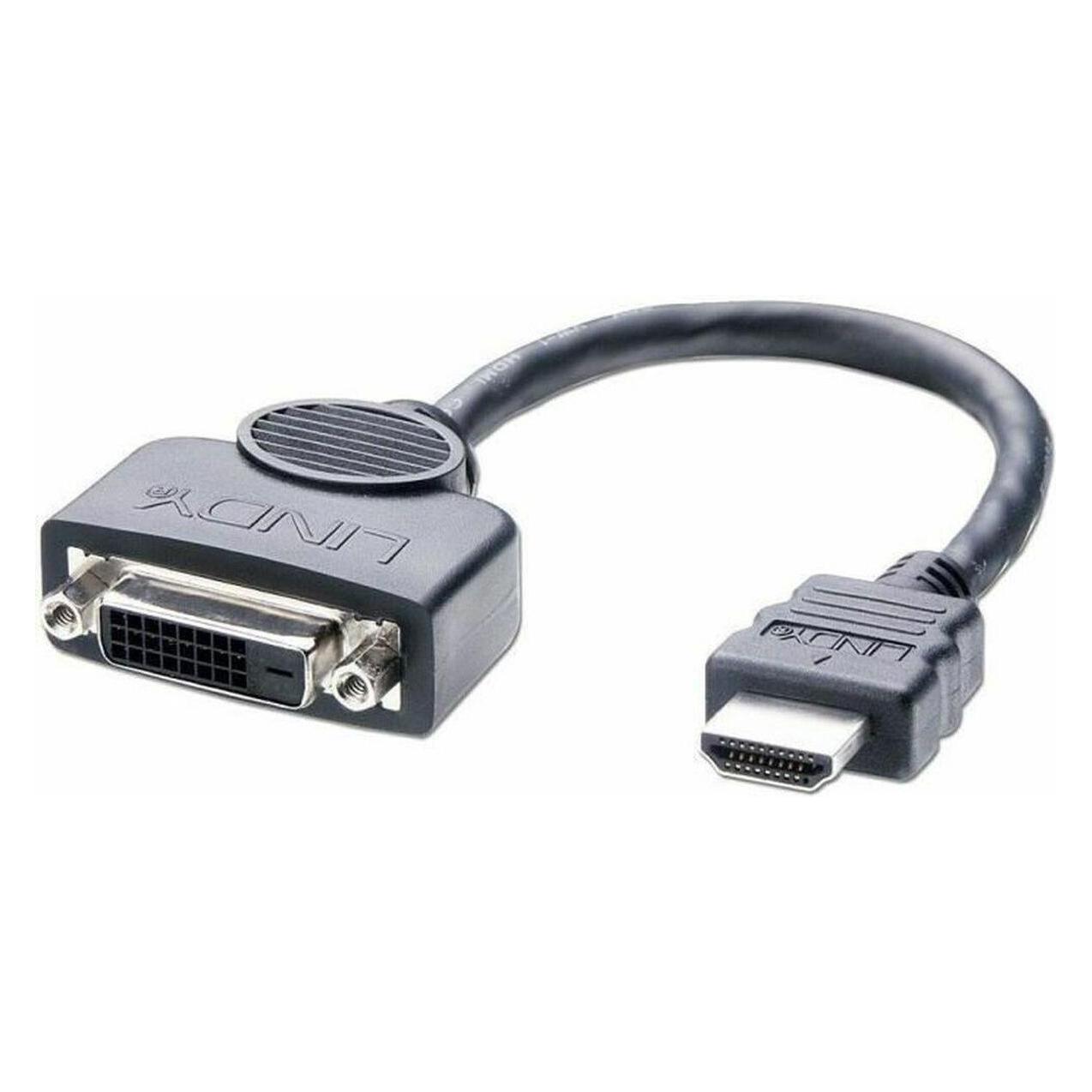
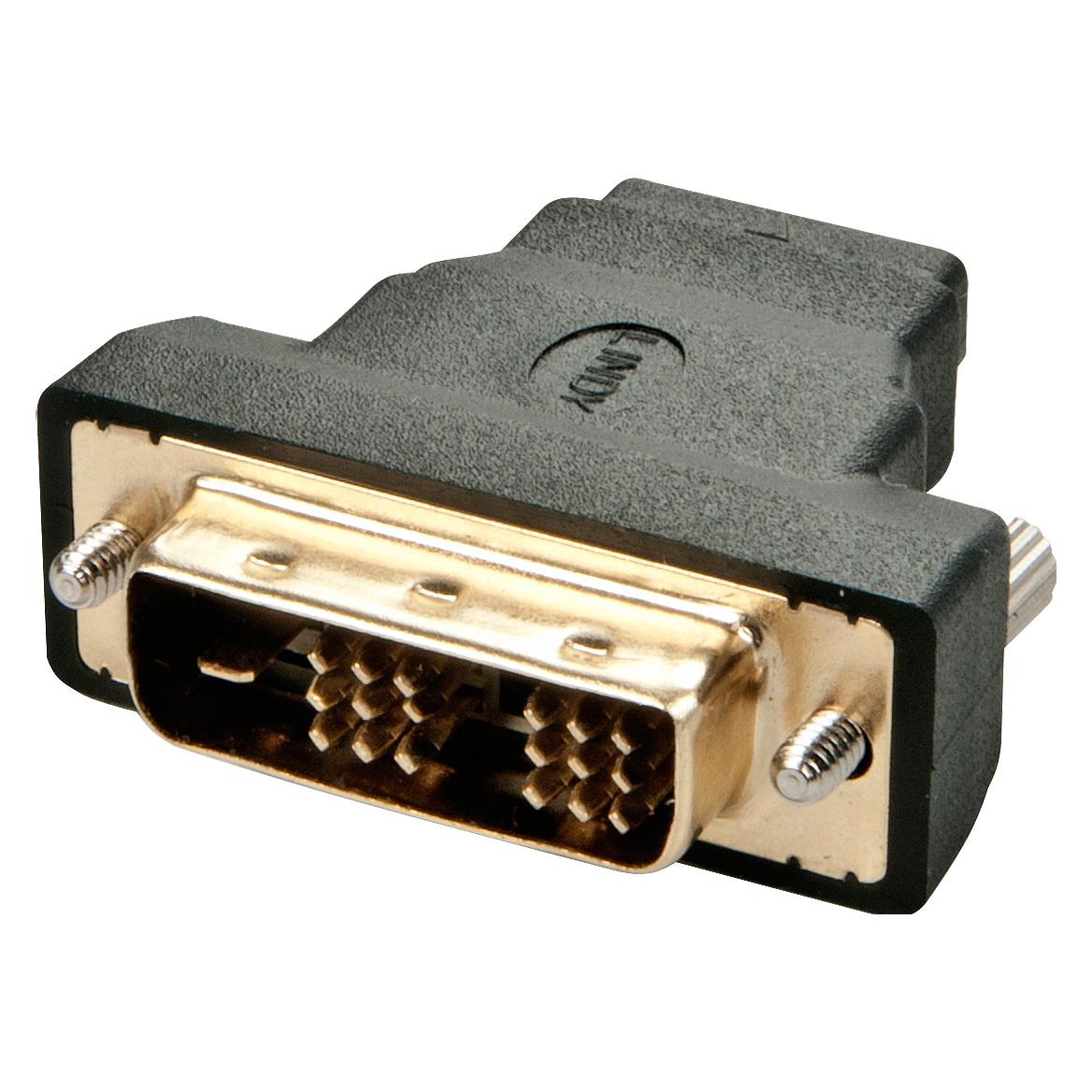
-
Warum zeigt Magenta ein schwarzes Bild nach dem Wechsel zu HDMI 2?
Es gibt verschiedene mögliche Gründe dafür, dass Magenta ein schwarzes Bild anzeigt, nachdem auf HDMI 2 gewechselt wurde. Es könnte sein, dass das angeschlossene Gerät nicht korrekt konfiguriert ist oder dass es ein Problem mit dem HDMI-Kabel gibt. Es könnte auch sein, dass das Magenta-Gerät nicht richtig auf HDMI 2 umgeschaltet hat oder dass es ein Problem mit der HDMI-Buchse gibt. Es ist ratsam, die Verbindungen zu überprüfen und gegebenenfalls die Einstellungen anzupassen, um das Problem zu beheben. **
-
Wie kann man bei einem JVC Fernseher auf HDMI 2 wechseln?
Um auf HDMI 2 bei einem JVC Fernseher zu wechseln, drücke die "Input" oder "Source" Taste auf der Fernbedienung. Wähle dann den HDMI 2 Eingang aus der angezeigten Liste der verfügbaren Eingänge aus. Alternativ kannst du auch die "AV" oder "Input" Taste auf dem Fernseher selbst drücken und dann den HDMI 2 Eingang auswählen. **
-
Warum funktioniert HDMI 2 nicht?
Es gibt verschiedene Gründe, warum HDMI 2 möglicherweise nicht funktioniert. Es könnte ein Problem mit dem Kabel selbst geben, wie zum Beispiel ein defektes Kabel oder ein Kabel, das nicht mit HDMI 2 kompatibel ist. Es könnte auch ein Problem mit den Geräten geben, die mit HDMI 2 verbunden sind, wie zum Beispiel ein nicht kompatibles Gerät oder ein Gerät, das nicht ordnungsgemäß konfiguriert ist. Schließlich könnte es auch ein Problem mit den Einstellungen oder der Konfiguration der HDMI-Verbindung geben, die überprüft werden müssen. **
-
Was ist kabelloses HDMI 2?
Kabelloses HDMI 2 ist eine Technologie, die es ermöglicht, hochauflösende Audio- und Videoinhalte drahtlos von einer Quelle wie einem Computer oder Blu-ray-Player auf einen Fernseher oder Monitor zu übertragen. Es bietet eine hohe Bild- und Tonqualität ohne die Notwendigkeit von lästigen Kabelverbindungen. Durch die Verwendung von HDMI 2 können Inhalte in 4K-Auflösung und mit HDR (High Dynamic Range) übertragen werden. Diese Technologie bietet somit eine bequeme und flexible Möglichkeit, Inhalte von verschiedenen Geräten auf einem Bildschirm wiederzugeben. **
Was bedeutet HDMI 2 ARC?
HDMI 2 ARC steht für HDMI 2 Audio Return Channel. Es handelt sich um eine Funktion, die es ermöglicht, den Ton von einem Fernseher über ein HDMI-Kabel an ein anderes Gerät wie einen AV-Receiver oder eine Soundbar zu übertragen. Dadurch wird kein zusätzliches Audiokabel benötigt. **
Wie wechsle ich HDMI 2?
Um den HDMI-Eingang zu wechseln, müssen Sie normalerweise die Eingangsquelle auf Ihrem Fernseher oder Monitor ändern. Dies kann über die Fernbedienung oder die Tasten am Gerät selbst erfolgen. Suchen Sie nach einer Taste mit der Bezeichnung "Input" oder "Source" auf der Fernbedienung und drücken Sie sie, um zwischen den verschiedenen HDMI-Eingängen zu wechseln. **
Top-Angebote
Produkte zum Begriff Lindy-HDMI-2-0:
-
Wie kann ich ohne Fernbedienung zu HDMI 2 wechseln?
Wenn du keine Fernbedienung hast, um zu HDMI 2 zu wechseln, kannst du versuchen, die Eingangsquelle direkt am Fernseher zu ändern. Suche nach einer Taste auf dem Fernseher selbst, die als "Input" oder "Source" bezeichnet wird. Drücke diese Taste, um zwischen den verschiedenen Eingangsquellen zu wechseln, bis du HDMI 2 erreichst. Wenn dein Fernseher keine solche Taste hat, kannst du versuchen, die Tasten am Fernseher selbst zu drücken, um das Menü aufzurufen und dort die Eingangsquelle zu ändern. **
-
Wo kann ich auf dieser Fernbedienung zu HDMI 2 wechseln?
Die genaue Vorgehensweise zum Wechseln auf HDMI 2 hängt von der Marke und dem Modell der Fernbedienung ab. In der Regel gibt es jedoch eine Taste oder eine spezielle Funktionstaste auf der Fernbedienung, die mit "Input", "Source" oder einem ähnlichen Symbol gekennzeichnet ist. Drücken Sie diese Taste, um das Eingangssignal zu ändern, und navigieren Sie dann mit den Pfeiltasten oder der Nummerntastatur zur Option "HDMI 2". **
-
Warum zeigt Magenta ein schwarzes Bild nach dem Wechsel zu HDMI 2?
Es gibt verschiedene mögliche Gründe dafür, dass Magenta ein schwarzes Bild anzeigt, nachdem auf HDMI 2 gewechselt wurde. Es könnte sein, dass das angeschlossene Gerät nicht korrekt konfiguriert ist oder dass es ein Problem mit dem HDMI-Kabel gibt. Es könnte auch sein, dass das Magenta-Gerät nicht richtig auf HDMI 2 umgeschaltet hat oder dass es ein Problem mit der HDMI-Buchse gibt. Es ist ratsam, die Verbindungen zu überprüfen und gegebenenfalls die Einstellungen anzupassen, um das Problem zu beheben. **
-
Wie kann man bei einem JVC Fernseher auf HDMI 2 wechseln?
Um auf HDMI 2 bei einem JVC Fernseher zu wechseln, drücke die "Input" oder "Source" Taste auf der Fernbedienung. Wähle dann den HDMI 2 Eingang aus der angezeigten Liste der verfügbaren Eingänge aus. Alternativ kannst du auch die "AV" oder "Input" Taste auf dem Fernseher selbst drücken und dann den HDMI 2 Eingang auswählen. **
Ähnliche Suchbegriffe für Lindy-HDMI-2-0
-
Warum funktioniert HDMI 2 nicht?
Es gibt verschiedene Gründe, warum HDMI 2 möglicherweise nicht funktioniert. Es könnte ein Problem mit dem Kabel selbst geben, wie zum Beispiel ein defektes Kabel oder ein Kabel, das nicht mit HDMI 2 kompatibel ist. Es könnte auch ein Problem mit den Geräten geben, die mit HDMI 2 verbunden sind, wie zum Beispiel ein nicht kompatibles Gerät oder ein Gerät, das nicht ordnungsgemäß konfiguriert ist. Schließlich könnte es auch ein Problem mit den Einstellungen oder der Konfiguration der HDMI-Verbindung geben, die überprüft werden müssen. **
-
Was ist kabelloses HDMI 2?
Kabelloses HDMI 2 ist eine Technologie, die es ermöglicht, hochauflösende Audio- und Videoinhalte drahtlos von einer Quelle wie einem Computer oder Blu-ray-Player auf einen Fernseher oder Monitor zu übertragen. Es bietet eine hohe Bild- und Tonqualität ohne die Notwendigkeit von lästigen Kabelverbindungen. Durch die Verwendung von HDMI 2 können Inhalte in 4K-Auflösung und mit HDR (High Dynamic Range) übertragen werden. Diese Technologie bietet somit eine bequeme und flexible Möglichkeit, Inhalte von verschiedenen Geräten auf einem Bildschirm wiederzugeben. **
-
Was bedeutet HDMI 2 ARC?
HDMI 2 ARC steht für HDMI 2 Audio Return Channel. Es handelt sich um eine Funktion, die es ermöglicht, den Ton von einem Fernseher über ein HDMI-Kabel an ein anderes Gerät wie einen AV-Receiver oder eine Soundbar zu übertragen. Dadurch wird kein zusätzliches Audiokabel benötigt. **
-
Wie wechsle ich HDMI 2?
Um den HDMI-Eingang zu wechseln, müssen Sie normalerweise die Eingangsquelle auf Ihrem Fernseher oder Monitor ändern. Dies kann über die Fernbedienung oder die Tasten am Gerät selbst erfolgen. Suchen Sie nach einer Taste mit der Bezeichnung "Input" oder "Source" auf der Fernbedienung und drücken Sie sie, um zwischen den verschiedenen HDMI-Eingängen zu wechseln. **
* Alle Preise verstehen sich inklusive der gesetzlichen Mehrwertsteuer und ggf. zuzüglich Versandkosten. Die Angebotsinformationen basieren auf den Angaben des jeweiligen Shops und werden über automatisierte Prozesse aktualisiert. Eine Aktualisierung in Echtzeit findet nicht statt, so dass es im Einzelfall zu Abweichungen kommen kann. ** Hinweis: Teile dieses Inhalts wurden von KI erstellt.